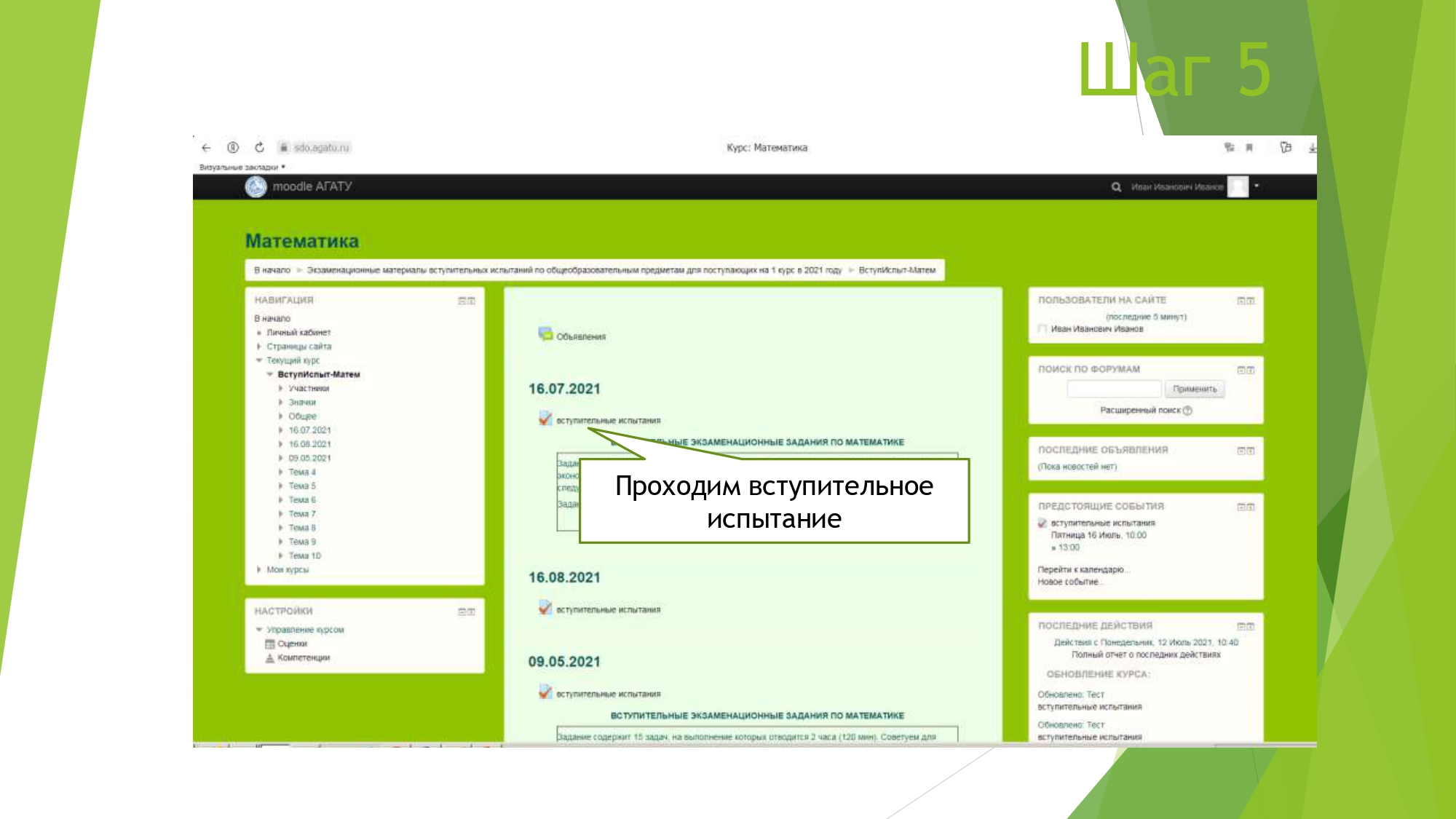
Вступительные испытания
Вступительные испытания в вузы — это экзамены, которые учебные заведения проводят для отбора абитуриентов на различные образовательные программы. Они помогают оценить знания, навыки и способности кандидатов в различных предметных областях.
Во время вступительных испытаний вам будет предложено выполнить несколько заданий по определенным предметам. Информацию о времени проведения испытаний, а также дате их проведения и какие именно предметы будут предложены в качестве испытаний Вы также можете найти в разделе Приемная компания.
Некоторые из испытаний проходят в виде онлайн-экзаменов (в сети Интернет). Согласно требованиям текущего российского законодательства при прохождении онлайн-экзамена вы должны подтвердить свою личность. Для чего вам будет предложено несколько ссылок на онлайн-трансляцию текущего экзамена, где вы в присутствии видеокамеры (IP-камеры или камеры смартфона) выполняете задания экзаменов. Онлайн трансляции проходят на платформе Контур Толк.
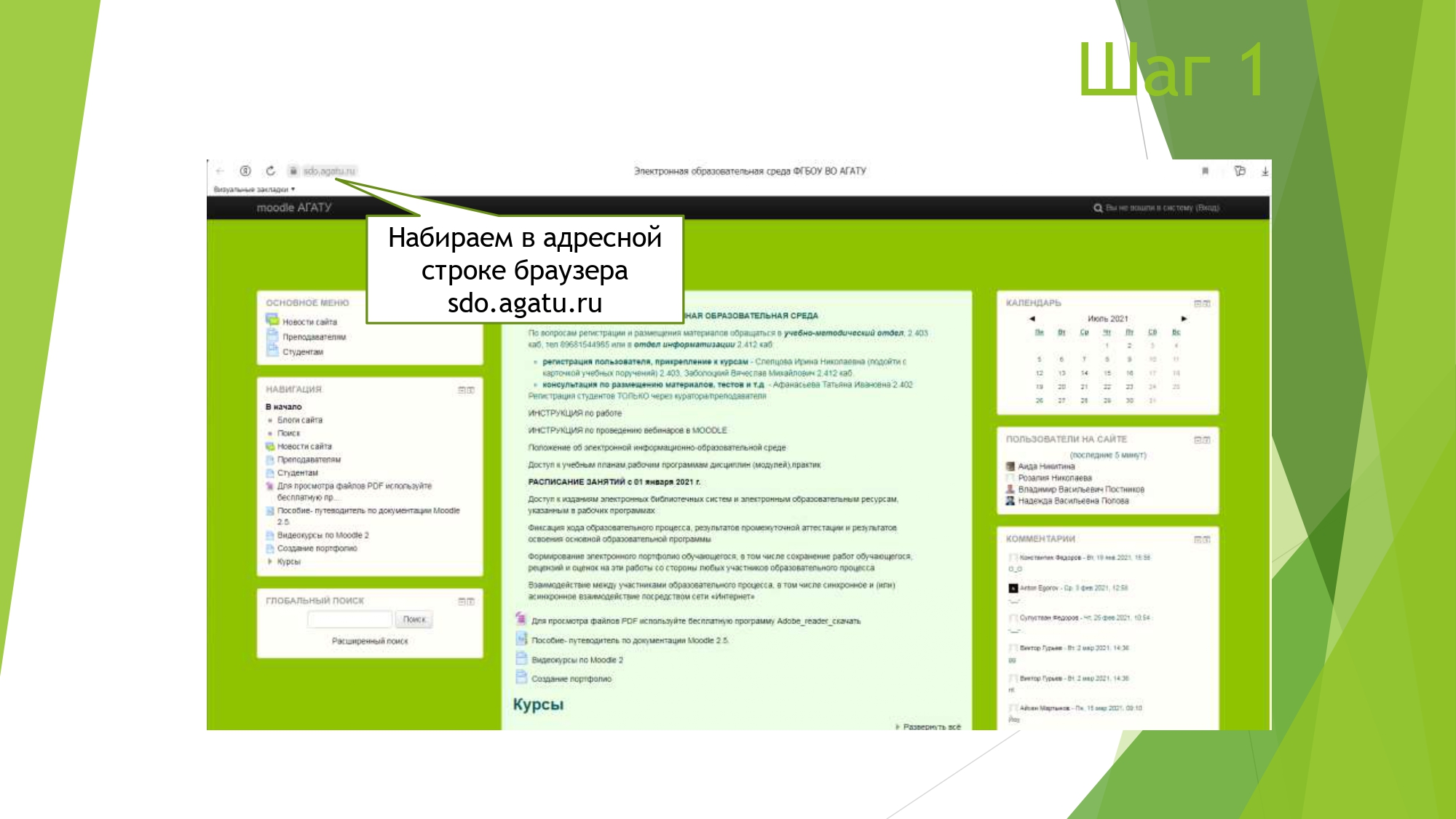
Непосредственно сами экзамены выполняются на платформе Moodle, представленной в нашем Университете в виде сайта по адресу в сети Интернет https://sdo.agatu.ru/ Обращаем Ваше внимание! Для исключения технических проблем с подключением к указанным ресурсам, просим вас не пользоваться подключением через VPN и прочие сервисы. Тем более иностранного владения. Так же, по возможности вы должны находиться на территории Российской Федерации. для исключения проблем с подключением к нашим ресурсам.
25 июля 2025 года с 10-00 пройдут экзамены по различным предметам. Пожалуйста пройдите по одной из 3-х ссылок (не нужно проходить все!) и подтвердите свою личность:
Обратите внимание! У вас должна быть подключены работающая IP-камера или смартфон. Как их подключить сказано в приведенной ниже инструкции.
Подключиться к встрече в Контур Толке можно как в браузере, так и в приложении. Для подключения достаточно пройти по полученной ссылке. Для корректной работы убедитесь, что ваши ОС и браузер поддерживаются Толком: список поддерживаемых ОС и браузеров.
Подключение внешнего пользователя
через браузер на ПК
Чтобы подключиться к встрече:
- Пройдите по ссылке на встречу.
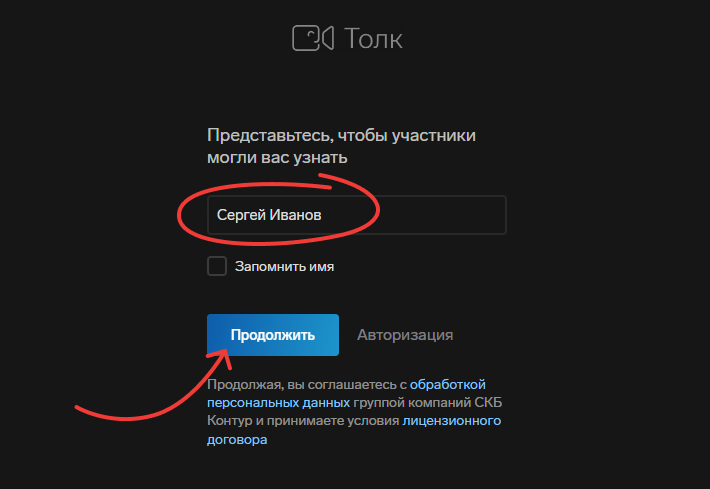
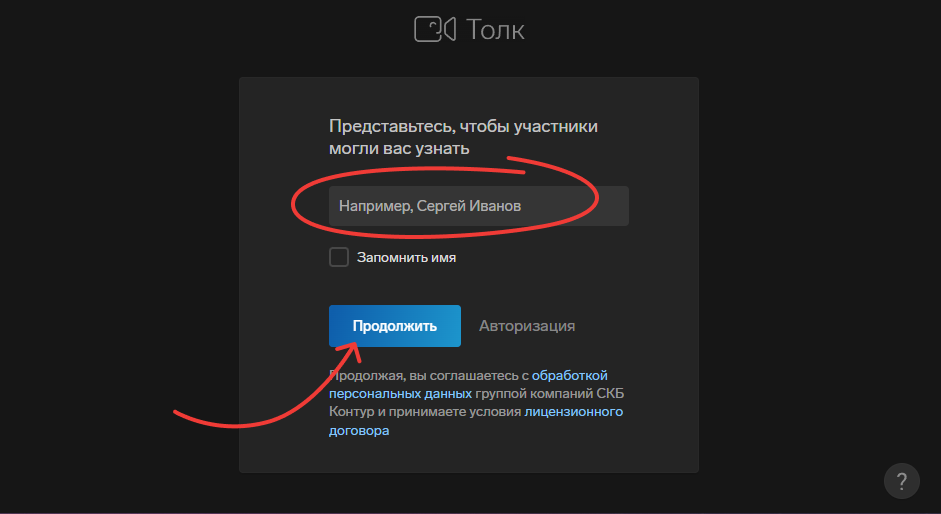
- На открывшейся странице укажите свои ФИО и нажмите «Продолжить».
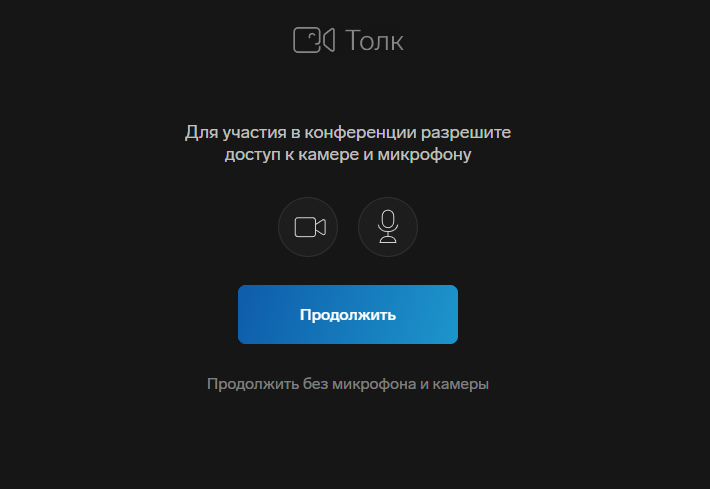
- Появится сообщение, что нужно предоставить разрешение на доступ этой страницы к камере и микрофону. Нажмите «Продолжить».
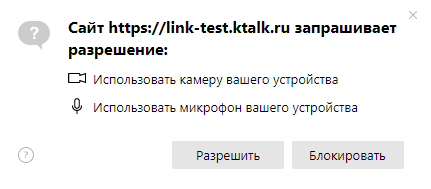
- В открывшемся окне с сообщением, что сайт …ktalk.ru запрашивает разрешение на использование камеры и микрофона, нажмите «Разрешить».
- Откроется страница подключения к встрече. На ней можно проверить и настроить работу камеры и микрофона, посмотреть, как вы будете выглядеть на экране.
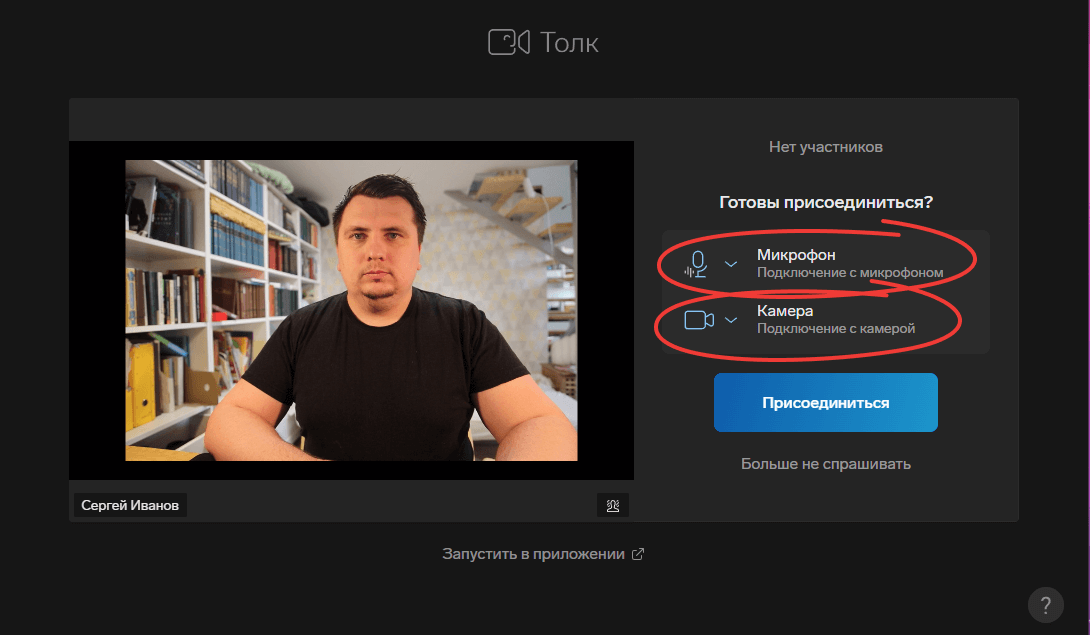
- Здесь же можно выбрать виртуальный фон.
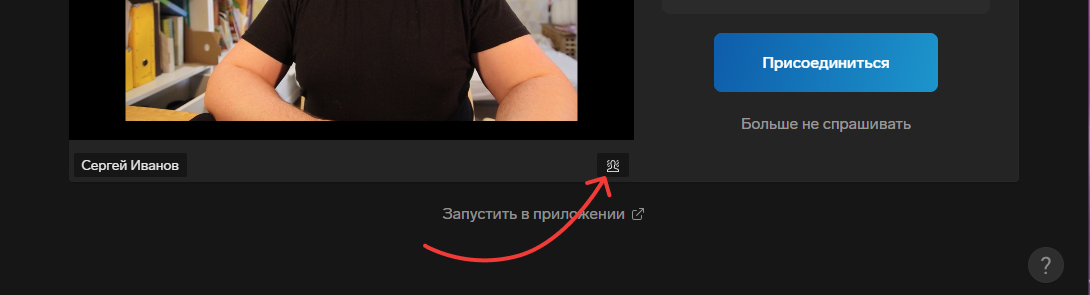
- Нажмите «Присоединиться».
Подключение внешнего пользователя
через браузер на телефоне
Чтобы подключиться к встрече:
- Пройдите по ссылке на встречу.
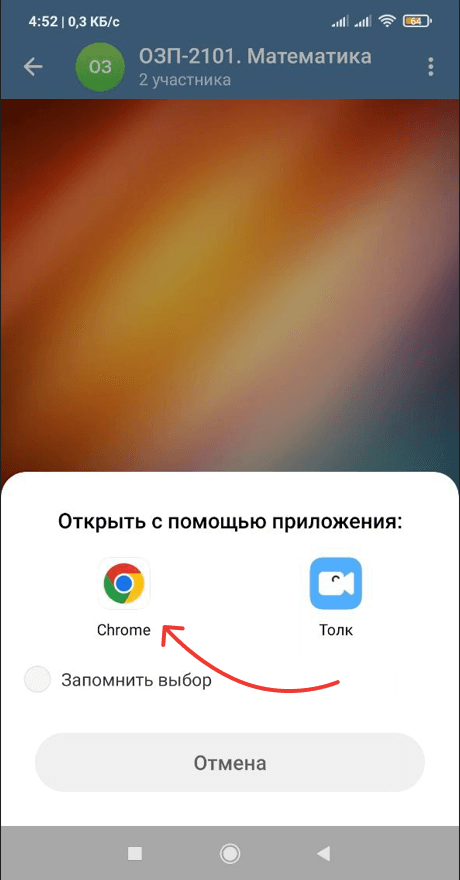
- При первом переходе по ссылке в Толк появится всплывающее окно с предложением выбрать приложение, в котором открыть ссылку. Выберите любой удобный браузер.
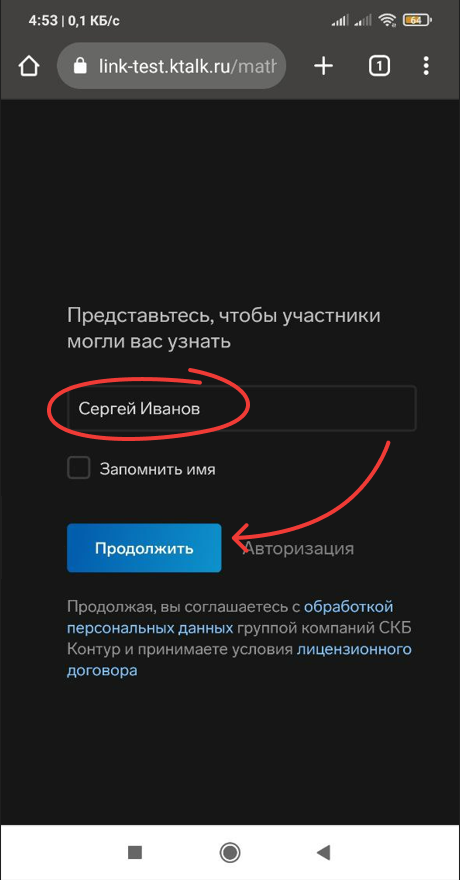
- На открывшейся странице укажите свои ФИО и нажмите «Продолжить».
- Появится сообщение, что нужно предоставить разрешение на доступ этой страницы к камере и микрофону. Нажмите «Продолжить».
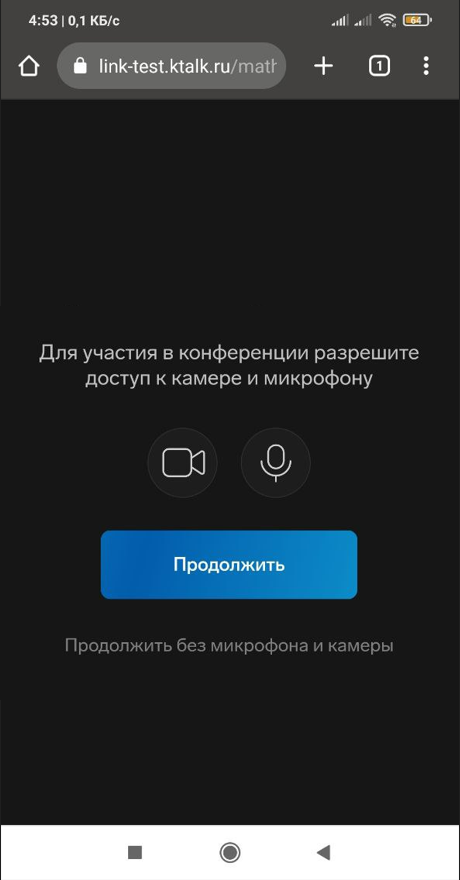
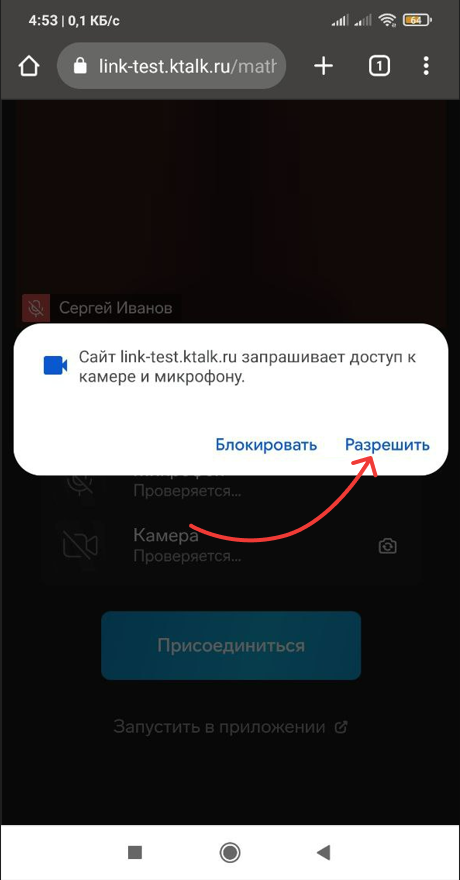
- В открывшемся окне с сообщением, что сайт …ktalk.ru запрашивает разрешение на использование камеры и микрофона, нажмите «Разрешить».
- Откроется страница подключения к встрече. На ней можно проверить и настроить работу камеры и микрофона, посмотреть, как вы будете выглядеть на экране. Здесь же можно выбрать виртуальный фон (когда включена камера).
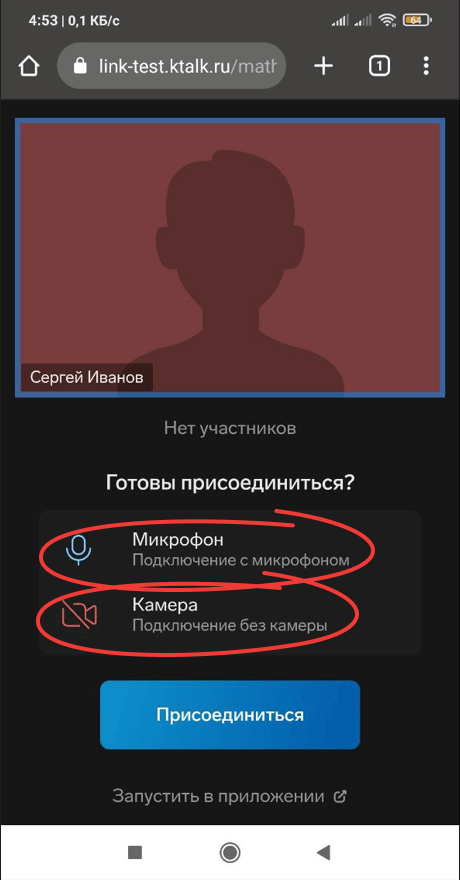
- Нажмите «Присоединиться».
Подключение внешнего пользователя
через приложение на ПК
Обычно, приложением Толка для компьютера пользуются организаторы встреч, модераторы и лекторы, т. к. в приложении более удобный функционал для проведения видеоконференций.
Для корректной работы убедитесь, что ваша ОС поддерживается Толком: список поддерживаемых ОС.
Чтобы подключиться к встрече:
- Запустите приложение Толка, нажав на его ярлык. Но НЕ нажимайте на кнопку «Вход и регистрация». Окно приложения можно свернуть.
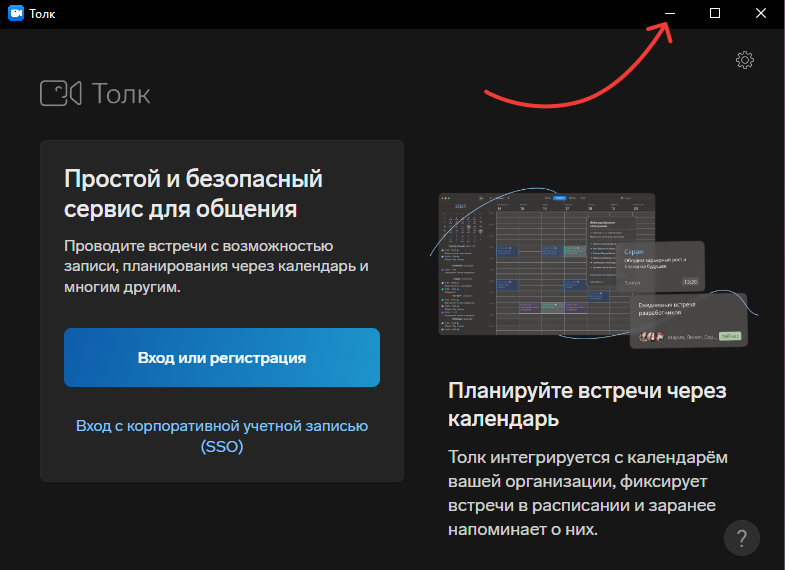
- Пройдите по ссылке на встречу.
- Ссылка откроется в браузере. Но приложение Толка автоматически перехватит переход по ссылке и откроет окно встречи.
В браузере в это время появится сообщение «Конференция запущена в приложении». Если конференцию все-таки нужно открыть в браузере, нажмите на ссылку «Открыть здесь».
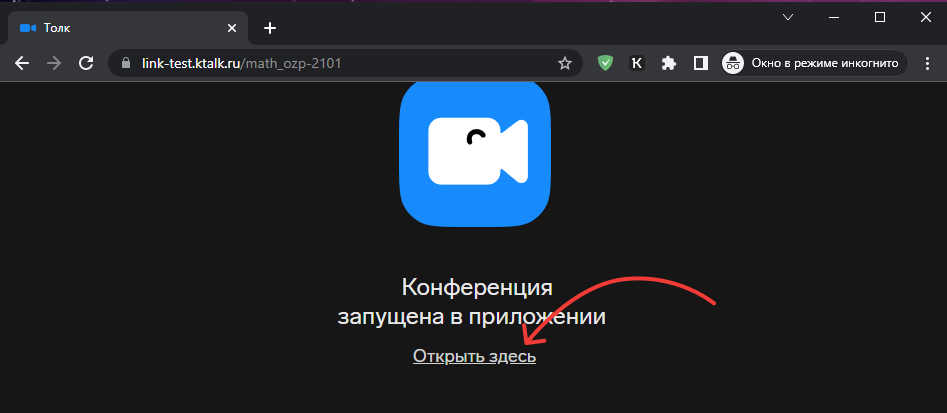
- В окне приложения укажите свои ФИО и нажмите «Продолжить».
- Откроется окно подключения к встрече. В нем можно проверить и настроить работу камеры и микрофона, увидеть, как вы будете выглядеть на экране.
- Здесь же можно выбрать виртуальный фон.
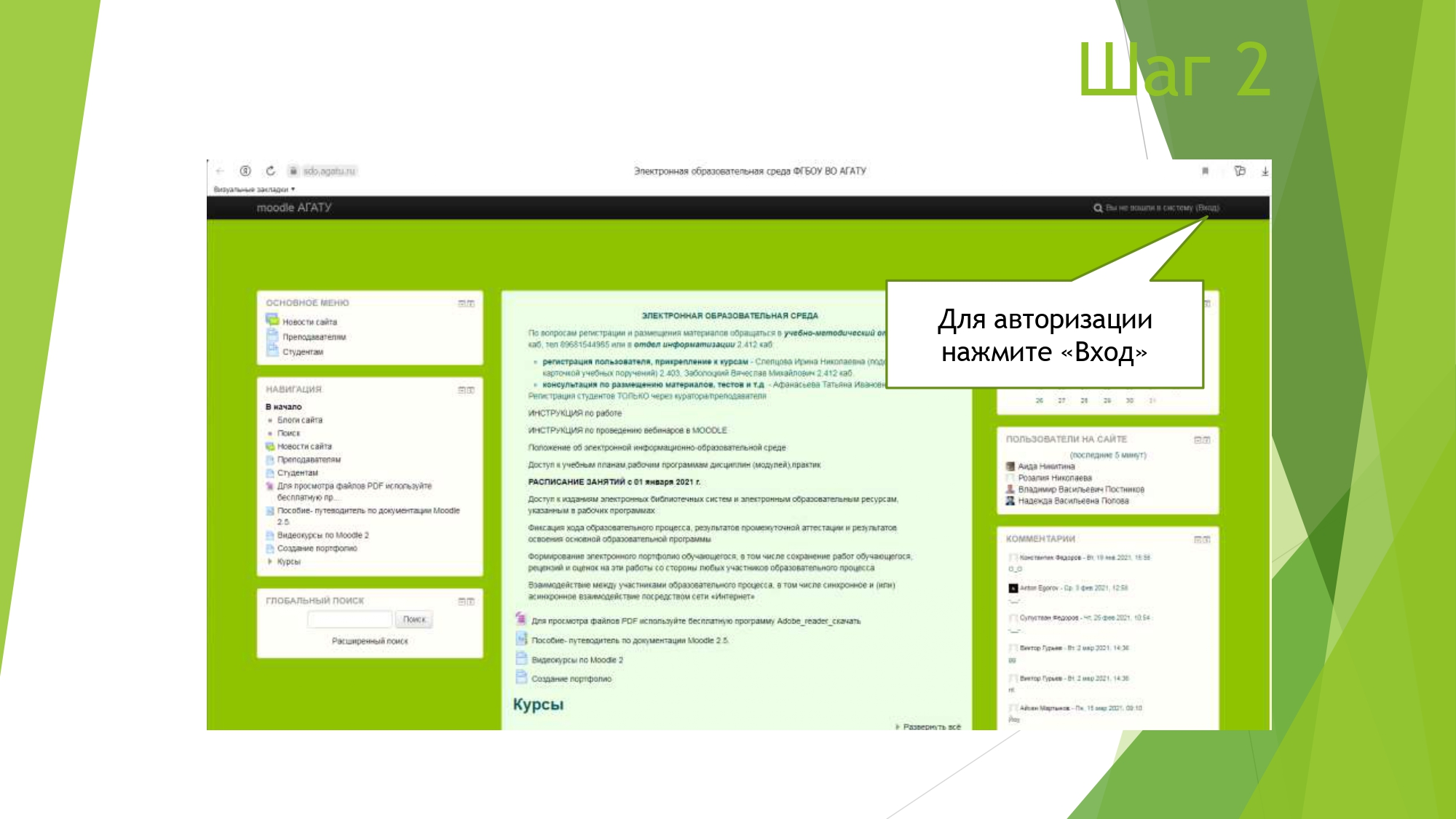
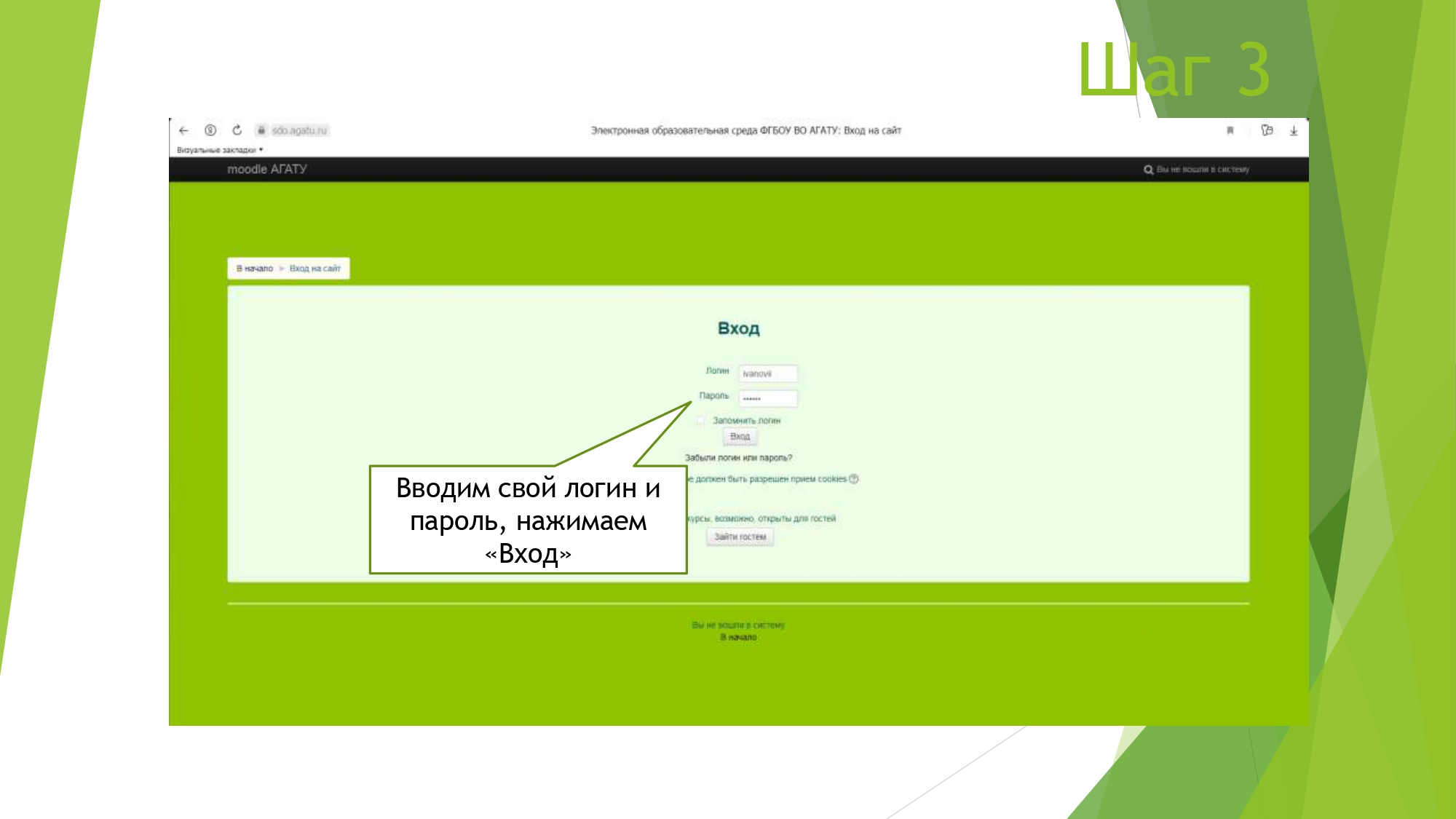
Для подключения к платформе Moodle Вам нужны логин и пароль. Информацию о Вашем логине и пароле должны сообщить члены Приемной комиссии нашего Университета. По любым вопросам (технического или организационного момента) просьба обращаться непосредственно к членам Приемной комиссии.